Sword Vs Platforms Steuerung und Settings-Tipps
Stabilisiere Bewegung, Kamera und Attacks auf Phone, Tablet, Desktop und Console.
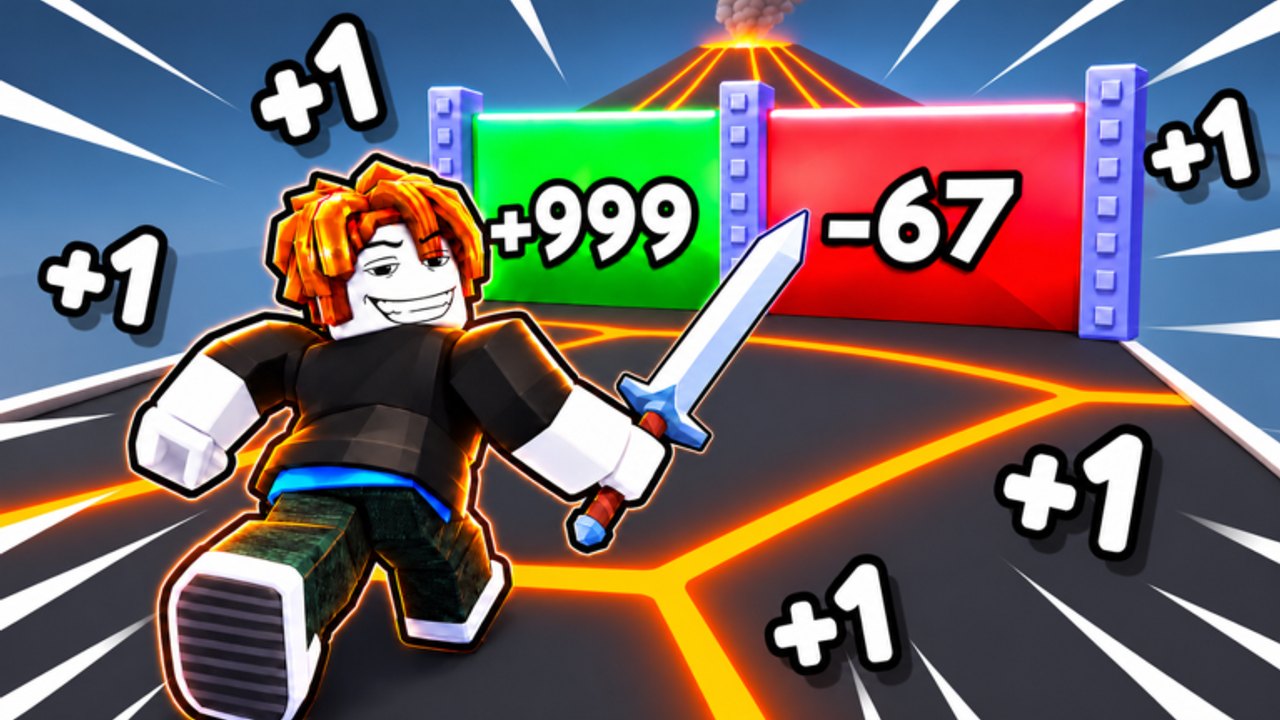
Sword Vs Platforms unterstützt Phone, Tablet, Desktop und Console, und jedes Device kann denselben Incremental-Loop clearen: Plattformen, Trainingszonen, Wins und Bosse. Schlechte Controls verwandeln diesen Loop in ein Fall-Festival. Dieser Guide deckt praktische Input- und Settings-Habits ab, damit deine Stärke- und Wins-Guides im Combat wirklich zählen, statt an Kamera-Spin und mistimten Jumps zu sterben.
Die Experience ist ein Roblox-Incremental-Simulator von 100ccu bro (RayticGaming) mit einer Servergröße von zehn Spielern. Exakte On-Screen-Button-Layouts können je nach Plattform und Roblox-Client-Version leicht abweichen. Nutze die Abschnitte unten als Setup-Checkliste und bestätige dann Binds in deiner aktuellen Session. Wenn ein Patch UI-Placement ändert, bleiben die Ziele gleich: zuverlässig bewegen, zuverlässig springen, zuverlässig angreifen und eine Kamera, der du nahe Edges vertrauen kannst.
Universelles Setup vor dem Grind
Vor einer langen Training- oder Wins-Session Roblox-Settings und die In-Experience-Menüs öffnen. Graphics-Qualität, Memory-Nutzung auf älteren Phones und Volume prüfen, damit Audio-Cues hörbar sind ohne zu blasten. Dann Kamera-Sensitivität locken. Plattform-Combat bestraft hypersensitive Kameras; winzige Thumb-Drifts werden zu Cliff-Dives.
Tritt der Developer-Gruppe bei und löse aktuelle Rewards vom Codes-Hub über So löst du Codes ein ein, nachdem Controls stabil wirken. Es bringt nichts, einen Boost zu verbrennen, während du noch gegen deine eigene Kamera kämpfst. Neue Spieler sollten diese Seite mit Erste Schritte für Spawn-Orientierung paaren.
Desktop- und Laptop-Steuerung
Auf Desktop erwarte Standard-Roblox-Bewegung mit Tastatur plus Maus-Look. Typische Patterns:
- Bewegen mit WASD oder Pfeiltasten.
- Springen mit Space.
- Schauen und drehen mit der Maus.
- Angreifen mit der linken Maustaste, sobald dein Schwert equipped ist, oder mit dem von der Experience gezeigten Attack-Control, falls es abweicht.
- Menüs mit On-Screen-Buttons oder gängigen Roblox-Shortcuts öffnen, je nachdem was das Spiel exposed.
Desktop-Vorteile sind präzise Kamera und stabiles Jump-Timing. Nutze diesen Vorteil auf schmalen Plattformen. Halte den Maus-Sweep nahe Edges klein. Wenn du over-rotierst, senke die Kamera-Sensitivität in den Roblox-Settings, bis eine volle Plattform-Drehung keinen violent Swipe braucht.
Für lange Trainingsblöcke reduziert eine kabelgebundene oder solide Wireless-Maus Random Drift. Wenn du AFK-trainierst, stelle sicher, dass der Client fokussiert bleibt und du schnell die Kontrolle zurückgewinnen kannst, wenn du zurückkehrst, um Plattformen für Wins zu pushen.
Phone- und Tablet-Steuerung
Touch-Controls sind voll unterstützt, brauchen aber bewussteres Setup. Platziere deine Thumbs so, dass der linke Stick oder die Bewegungsfläche nie Jump- und Attack-Buttons überlappt. Viele Spieler scheitern an Plattform-Routen, weil Jump und Kamera denselben frantic Thumb-Space teilen.
Praktische Mobile-Tipps:
- Kamera-Sensitivität senken, bis Drehen ruhig wirkt.
- Einen etwas höheren Graphics-Kompromiss nutzen, wenn die Frame Rate während Fights stottert; smooth Frames schlagen pretty Frames auf bewegenden Plattformen.
- Finger frei von der Top-UI halten, wenn du Emergency-Jumps brauchst.
- Landscape-Orientierung für breitere Sichtlinien erwägen, es sei denn, du spielst Portrait schon confident.
- Attempts pausieren, wenn eine Call-Notification oder ein Gesture-Konflikt Input stiehlt.
Tablets geben Thumbs mehr Raum und sind oft die komfortabelste Touch-Option für dieses Genre. Besitzt du Phone und Tablet, übe harte Boss-Approaches auf dem größeren Screen und behalte Phone für leichtere Trainingssessions.
Console-Steuerung
Console-Play nutzt einen Controller-Stick für Bewegung und Look, mit Face-Buttons für Jump und kontextuelle Actions. Exakte Glyphs hängen von Xbox-, PlayStation- oder anderen unterstützten Controller-Mappings über Roblox ab. Vor einem ernsthaften Boss-Attempt in einer sicheren Area stehen und bestätigen:
- Welcher Stick bewegt und welcher Stick schaut.
- Welcher Button springt.
- Welcher Button oder Trigger angreift.
- Wie du Experience-Menüs öffnest, ohne versehentlich von einer Plattform zu springen.
Look-Sensitivität senken, wenn Stick-Acceleration feines Plattform-Alignment schwer macht. Auf Console schlägt eine kleine, deadzone-freundliche Sensitivität meist ein Twitch-Setup, das für Shooter gedacht ist. Servergröße ist nur zehn, also ist Performance oft fine — schließe trotzdem Overlays und Downloads, die Mid-Jump Hitching verursachen.
Combat-Input-Habits, die Falls reduzieren
Angreifen während hartem Drehen ist der Weg, wie Spieler sich selbst von Pads laufen. Trenne die Actions, während du eine Route lernst: auf der Plattform alignen, dann swingen. Wenn du besser wirst, kannst du Bewegung und Attacks wieder überlappen. Bis dahin spart saubere Sequenzierung mehr Progress als etwas schnellerer Damage.
Nach jedem Fall Input versus Power diagnostizieren. Hattest du genug Damage und bist trotzdem gerutscht, ist der Fix Controls und Route-Disziplin. Chippen Gegner kaum, lass Controls in Ruhe und öffne So trainierst du Stärke oder Boss-Kämpfe. Grinde keine Sensitivitäts-Settings in der Hoffnung, sie würden Stärke hinzufügen.
Settings, die für Progression zählen
Nützliche Settings-Themen über Devices hinweg:
- Kamera-Sensitivität niedrig genug für Edge-Arbeit.
- Graphics hoch genug, um Plattform-Borders zu sehen, niedrig genug für stabile Frame Rate.
- UI-Scale lesbar, damit du Codes-, Shop- und Trainings-Buttons ohne Mis-Taps triffst.
- Vibration auf Console nur, wenn sie Mid-Jump nicht ablenkt.
Settings nach großen Updates erneut prüfen. Neue Welten können busigere Effects hinzufügen. World 3 und Event-Visuals rund um Free Admin Loot können auf älteren Phones einen temporären Graphics-Drop brauchen. Prüfe World 3 und den Updates-Hub für Content-Änderungen, dann Performance neu tunen.
Training- und Wins-Sessions auf jedem Device
Trainingszonen sind der Ort, an dem du verifizierst, dass Attack-Input konsistent registriert. Fühlen sich Swings auf Mobile dropped an, rutscht dein Thumb wahrscheinlich vom Attack-Control, während du die Kamera justierst. Zuerst Kamera pflanzen, dann einen stabilen Attack-Rhythmus halten. Sobald Stärke oben ist, Plattformen für Wins pushen mit dem Loop in So holst du Wins.
Desktop ist meist am besten für präzise Boss-Attempts. Mobile ist fine für Training und Medium-Plattformen, wenn Sensitivität getuned ist. Console sitzt dazwischen: stark, wenn Sensitivität ruhig ist, strafend, wenn der Look-Stick zu heiß ist. Wähle das Device, das zur Difficulty von heutigem Ziel passt.
Accessibility- und Komfort-Tipps
Nimm Pausen während langer Incremental-Grinds. Hand-Fatigue verursacht Late-Session-Falls öfter, als Spieler zugeben. Auf Touch-Devices das Phone beim AFK-Training gegen eine Oberfläche lehnen, damit du zwanzig Minuten nicht hart greifst. Auf Desktop die Tastatur auf einer Höhe halten, die Jump-Pinky-Errors weniger wahrscheinlich macht, wenn du müde wirst.
Wenn du einen Account über Devices teilst, erwarte, Sensitivität jedes Mal neu zu prüfen. Was auf Desktop perfekt wirkt, fühlt sich auf Phone violent an, wenn dieselbe numerische Sensitivität schlecht über unterschiedliche Look-Scales mitkommt.
Quick Device-Checkliste
- Move, Jump, Attack und Menü-Öffnen in einer sicheren Area bestätigen.
- Kamera-Sensitivität senken, bis Edge-Turns kontrolliert wirken.
- Frame Rate vor einem Boss-Pull stabilisieren.
- Codes erst einlösen, wenn Inputs vertrauenswürdig wirken.
- Für harte Gates wenn möglich Desktop oder Tablet wählen.
- Nach Updates oder Device-Wechsel neu tunen.
Wenn Controls solid sind, zurück zur Progression: Erste Schritte, So trainierst du Stärke, So holst du Wins und Boss-Kämpfe. Vergleiche Gear auf Schwerter und Training-Tiers, tracke Patches unter Updates-Hub und halte die volle Liste im Guides-Hub. Breitere Advice geht weiter unter Spieler-Hub und Progressions-Tipps. Offizielle Ziele stehen im Links-Hub, mit Scripts-Hub verfügbar, falls du diesen Hub brauchst.
Stabile Inputs lassen jeden anderen Sword Vs Platforms Guide funktionieren. Einmal tunen, nach Updates verifizieren und aufhören, die Kamera Wins stehlen zu lassen, die du schon verdient hast.
Häufig gestellte Fragen
Schnelle Antworten auf die häufigsten Fragen zu Sword Vs Platforms.
Unterstützt Sword Vs Platforms Mobile und Console?
Ja. Das Spiel unterstützt Phone, Tablet, Desktop und Console. Tune Kamera-Sensitivität auf jedem Device, weil dieselbe numerische Einstellung über Plattformen hinweg sehr unterschiedlich wirken kann.
Was sollte ich zuerst ändern, wenn ich ständig falle?
Kamera-Sensitivität senken und Bewegung vom Angreifen trennen, bis die Route stabil ist. Brauchen Gegner auch ewig zum Sterben, trainiere Stärke statt nur Controls zu tweaken.
Ist Desktop besser für Bosse?
Desktop bietet meist die präziseste Kamera für harte Gates, aber ein gut getuntes Tablet- oder Console-Setup kann denselben Content clearen. Wähle das Device, das du ruhig kontrollieren kannst.
Soll ich Codes einlösen, bevor ich Controls fixe?
Fixe zuerst Controls. Temporäre Boosts sind verschwendet, wenn du das Buff-Fenster damit verbringst, von Plattformen zu fallen oder gegen deine Kamera zu kämpfen.
Warum wirken meine Settings nach einem Update falsch?
Neue Welten und Effects können Performance und UI-Density ändern. Prüfe Graphics und Sensitivität nach großen Patches erneut, besonders rund um World-3-Content-Drops.